
Soraseed用コントローラー
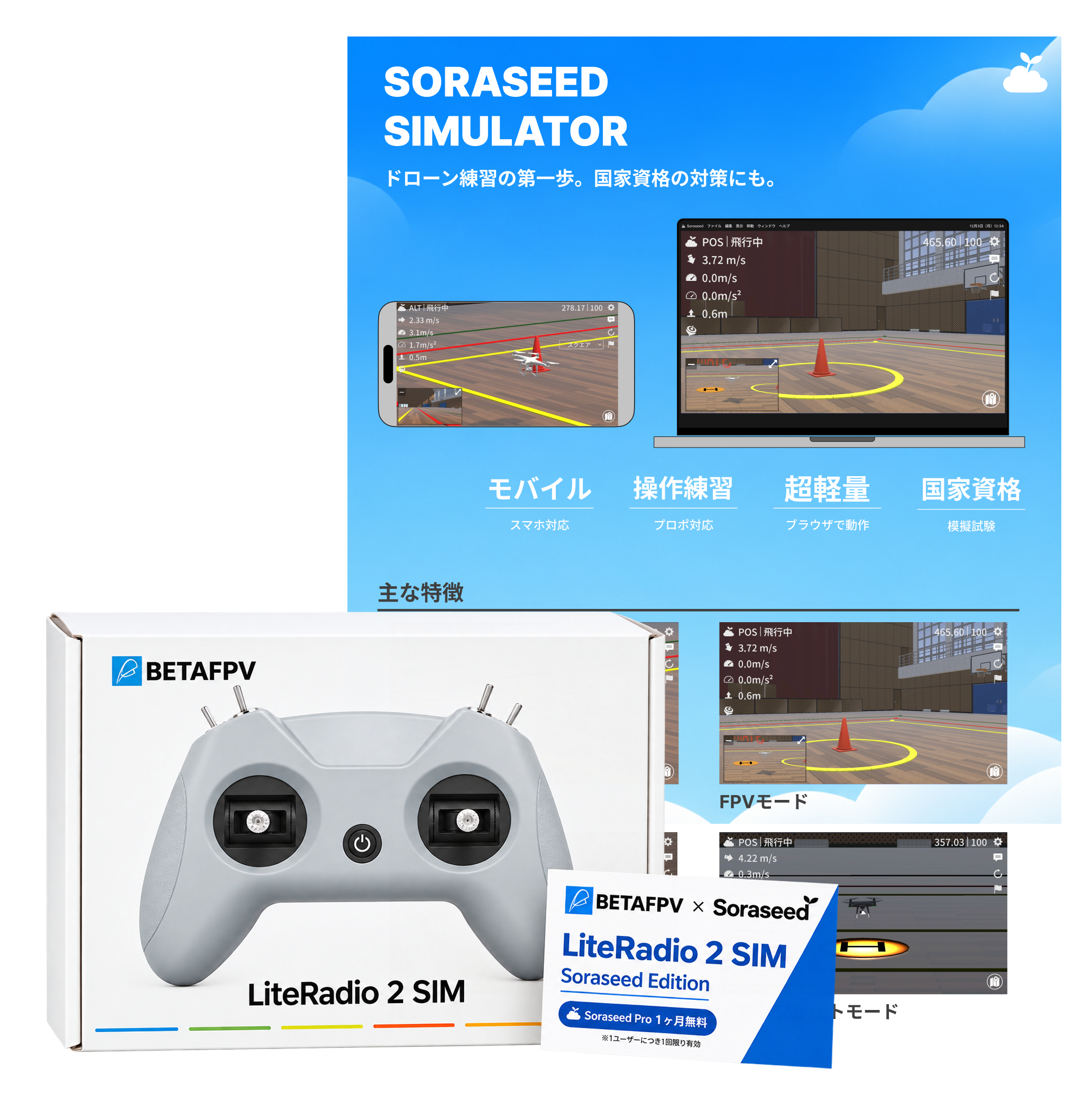
コントローラーについて
- BETAFPVと共同開発したSoraseed向けコントローラー
- 左右両方のスティックがセンタースロットル仕様(上下軸、手を離すと中央へ戻ります)
- USB Type-CケーブルでPCと接続し、ゲームパッドとして認識
- 一般的なジョイスティック入力に対応するシミュレーターでも利用可能
主な仕様
| 項目 | 仕様 |
|---|---|
| 出力 | 8チャンネル(4つのカスタムスイッチを含む) |
| 接続端子 | USB Type-C |
| 電源 | USB給電 |
| 消費電流・電圧 | 30mA / 5V |
| 対応OS | Windows、macOS、Android |
| 動作温度 | −10〜40℃ |
| 寸法 | 約64.5 × 115.3 × 164.6mm |
| 重量 | 約150g |
同梱物
- Soraseed Edition コントローラー本体
- USB Type-Cケーブル
- 日本語クイックマニュアル
- Soraseed Pro 1か月 無料プロモーションコード
各部の名称
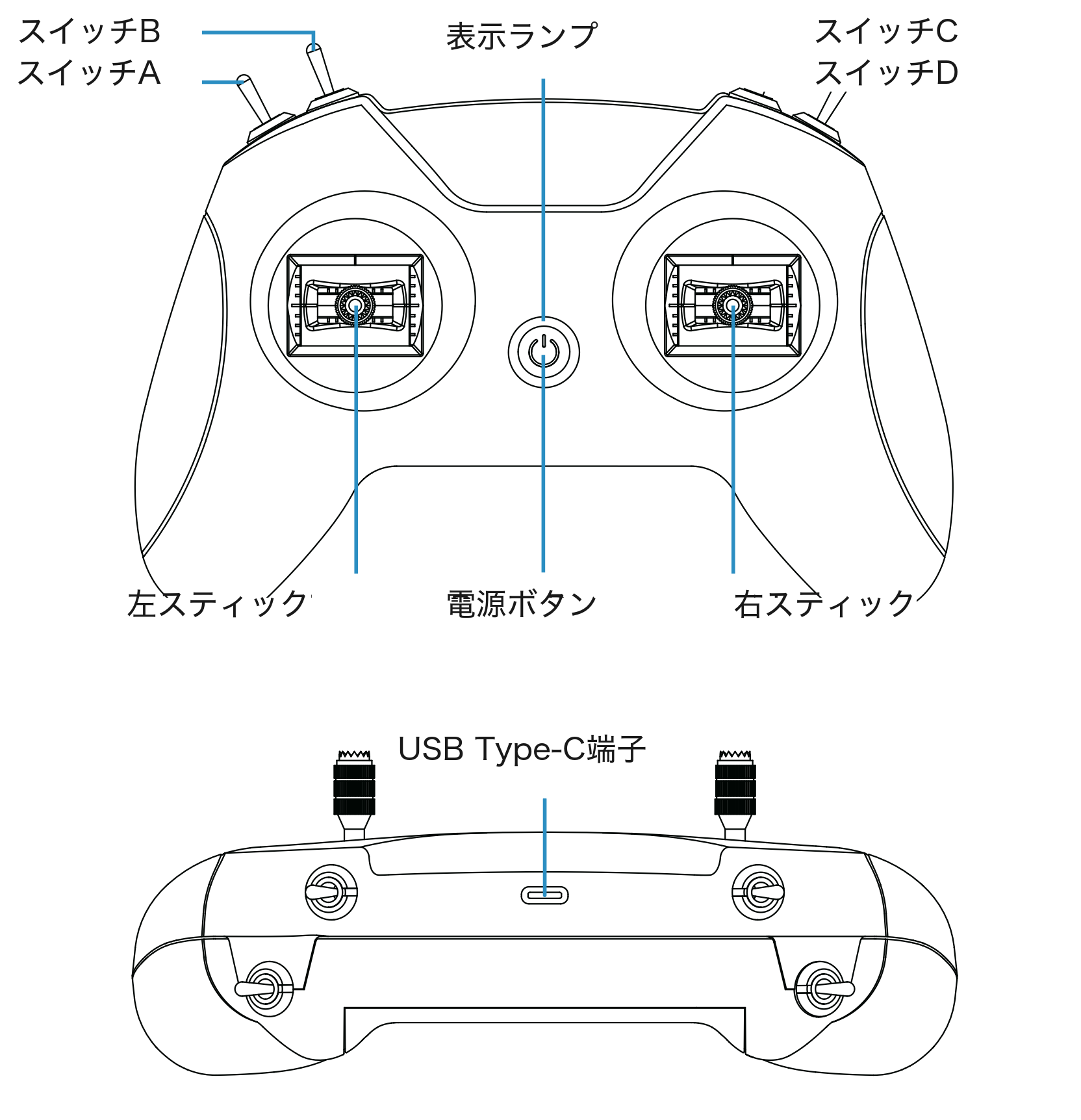
| 部位 | 用途 |
|---|---|
| 左スティック上下 | スロットル(上昇・下降) |
| 左スティック左右 | ヨー(機体の左右回転) |
| 右スティック上下 | ピッチ(前進・後退) |
| 右スティック左右 | ロール(左右移動) |
| スイッチA〜D | ジンバルやアームなどへ割り当て |
| 電源ボタン | 電源のON-OFF、ハードウェア校正 |
| 表示ランプ | 接続状態や校正状態を表示 |
| USB Type-C端子 | PCとの接続と給電 |
※スティック割り当ての表記はモード2の設定です。
PCへ接続する
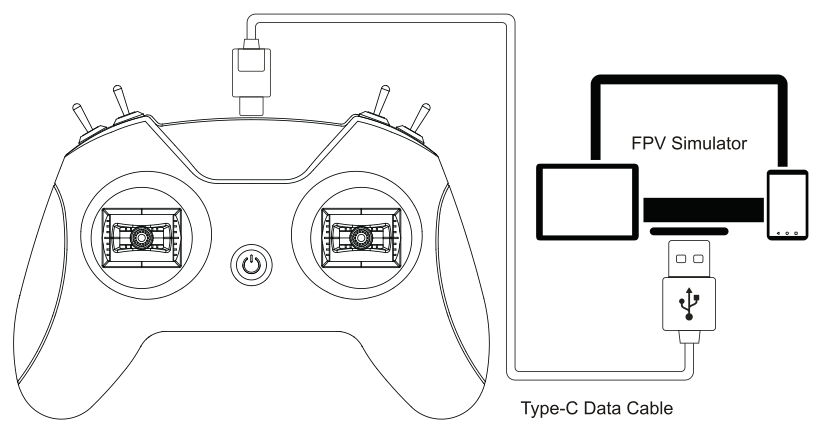
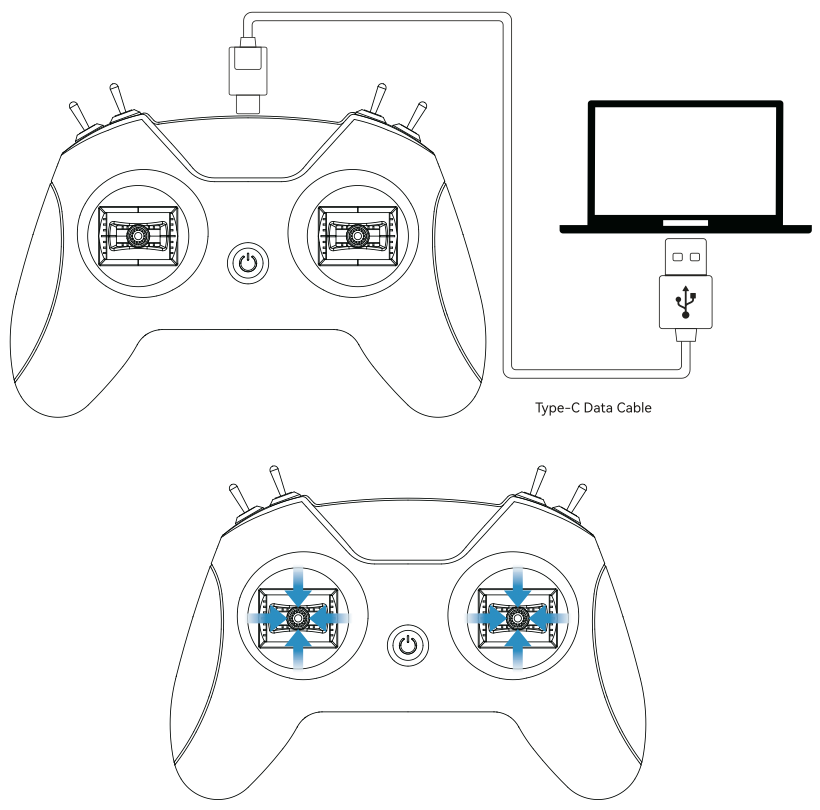
- すべてのスティックから手を離し、中央に戻っていることを確認します。
- 付属のUSB Type-Cケーブルをコントローラー上部へ接続します。
- ケーブルの反対側をPCへ接続します。
- 表示ランプが緑色に点灯することを確認します。
コントローラーが認識されない場合は、Xboxモードでの接続を試してください。USBケーブルを一度抜き、左スティックを右下、右スティックを左下へ倒したまま接続し直します。表示ランプが白色で素早く3回点滅したら、両スティックから手を離してください。
接続モード
Soraseedでは通常、ジョイスティックモードを選びます。コントローラーが認識されない場合は、Xboxモードでの接続を試してください。
ドングルモードは、対応する別のシミュレーターで必要になった場合だけ使用します。
| モード | 接続方法 | 表示ランプ | 主な用途 |
|---|---|---|---|
| ジョイスティック | 両スティックから手を離してUSB接続 | 緑色に点灯 | Soraseed、一般的なFPVシミュレーター |
| Xbox | 左スティックを右下、右スティックを左下へ倒したままUSB接続 | 白色で素早く3回点滅 | Xbox入力を必要とするシミュレーター |
| ドングル | 左スティックを右上、右スティックを左上へ倒したままUSB接続 | 青色で素早く3回点滅 | ドングル入力を必要とするシミュレーター |
Xboxモード
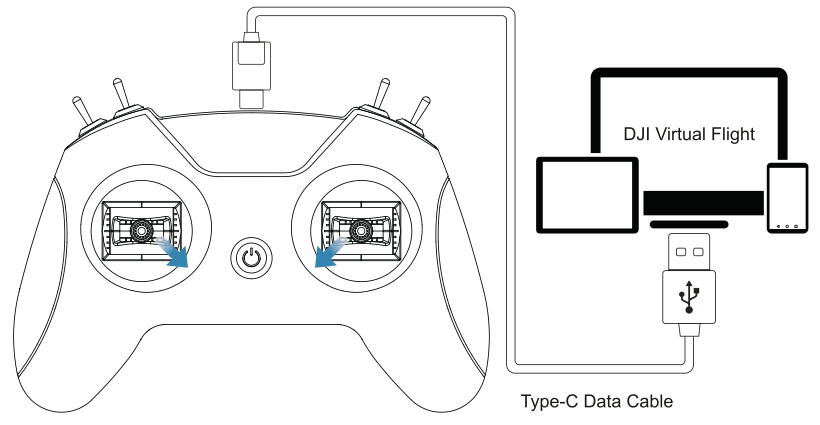
接続時だけ、左スティックを右下、右スティックを左下へ倒します。白色の表示ランプが素早く3回点滅したら、両スティックから手を離します。
WindowsでXboxモードを使用し、カーソルが勝手に移動する場合は、両スティックを中央へ戻し、3ポジションスイッチを中央、2ポジションスイッチを下側にします。
ドングルモード
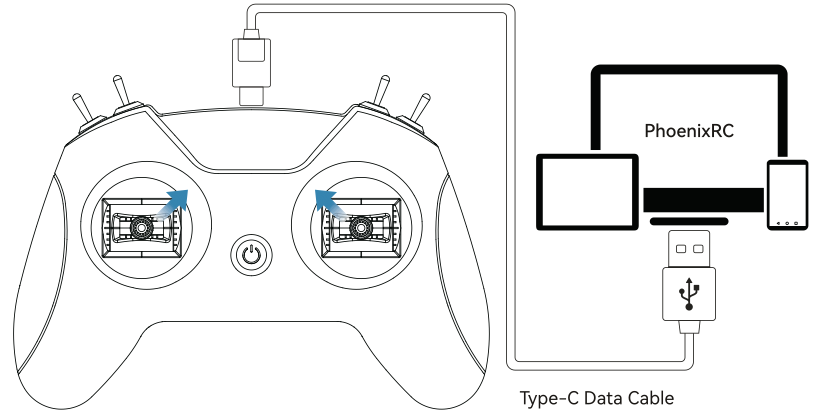
接続時だけ、左スティックを右上、右スティックを左上へ倒します。青色の表示ランプが素早く3回点滅したら、両スティックから手を離します。
接続モードを誤った場合はUSBケーブルを抜き、両スティックから手を離した状態で接続し直すとジョイスティックモードへ戻せます。
Soraseedでの使用
- Google ChromeまたはMicrosoft EdgeでSoraseedを開き、ログインします。
- シミュレーターを開きます。
- 右上の設定ボタンを押し、「操作」タブを開きます。
- 「入力ソース」で「ゲームパッド」を選択します。
- 「プロポ設定」の入力モニターで、スティックとスイッチA〜Dの入力が反映されることを確認します。
- ロール、ピッチ、スロットル、ヨー、ジンバル、アームへ入力を割り当てます。
- スティックを中央へ戻したときに、各軸の入力が中央付近で安定することを確認します。
- 操作方向が逆の場合は、該当チャンネルの「反転」を切り替えます。
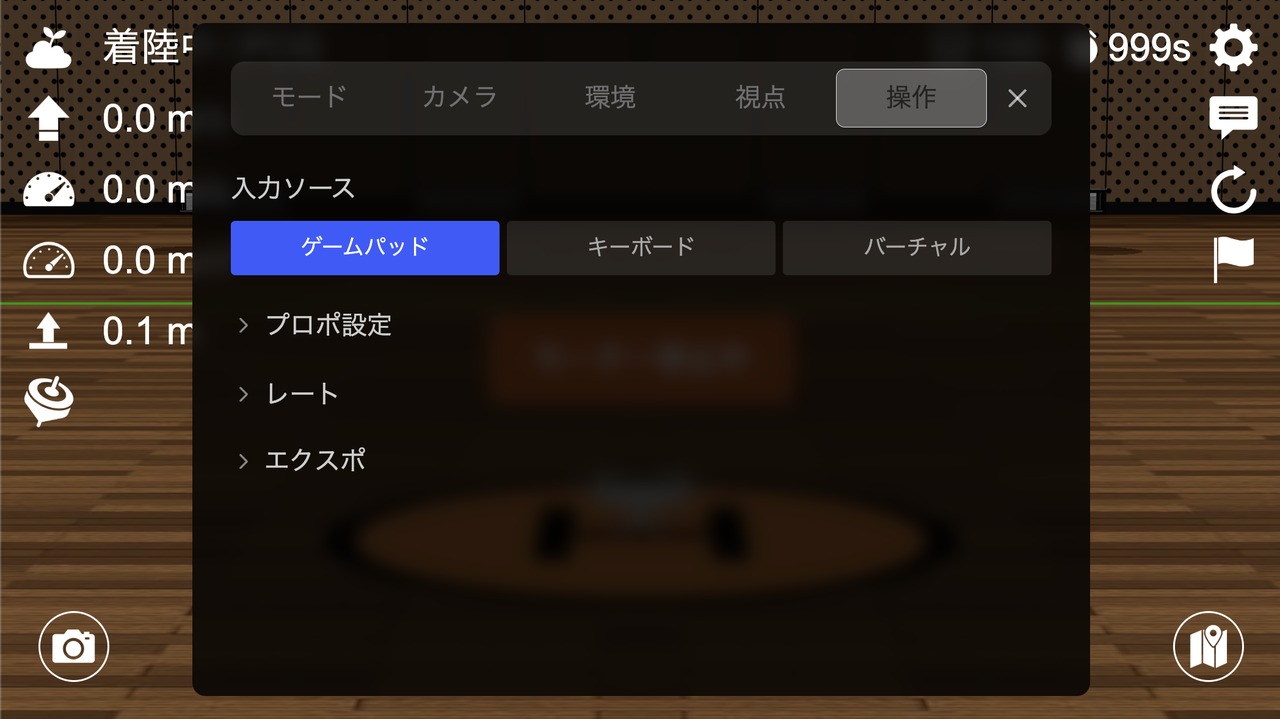
設定項目の詳しい説明は設定メニューを確認してください。
ブラウザで認識を確認
Soraseedの設定画面に入力が表示されない場合は、USBコントローラーテストを開きます。
- スティックを動かし、軸の値が変化することを確認します。
- スイッチA〜Dを動かし、いずれかのボタン表示が変化することを確認します。
- 両方のスティックから手を離し、各軸が中央付近へ戻ることを確認します。
※ブラウザはページを開いた後にボタンやスティックを操作するまでゲームパッドを表示しないことがあります。未接続と表示される場合は、コントローラーを接続したままスティックまたはスイッチを一度動かしてください。
ハードウェア校正
工場出荷時に校正されています。入力値が明らかに中央からずれる場合や、長期間の未使用・強い衝撃などの後に操作範囲が正しく認識されない場合だけ実施してください。
1. 中央位置を記録する
- USB Type-CケーブルでPCへ接続し、表示ランプが緑色に点灯していることを確認します。
- 電源ボタンを3秒間長押しします。
- 表示ランプが赤色で素早く2回ずつ点滅したら、両方のスティックから手を離して中央へ戻します。
- スイッチA〜Dも中央または通常位置にします。
- 電源ボタンを短く1回押し、中央位置を記録します。
2. 操作範囲を記録する
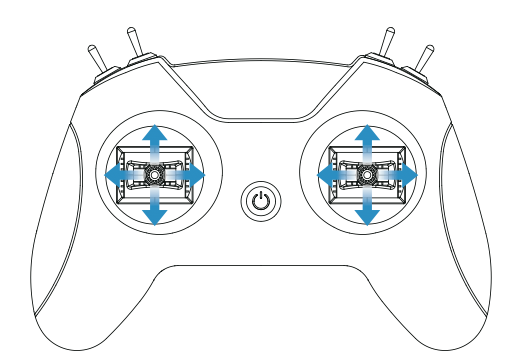
- 表示ランプが赤色で素早く3回ずつ点滅していることを確認します。
- 左右のスティックを、上下左右の端へゆっくり動かします。
- 無理な力をかけず、それぞれの端へ軽く触れるように一周させます。
- 電源ボタンを短く1回押し、操作範囲を記録します。
- 表示ランプが緑色に戻ったら完了です。
- USBコントローラーテストまたはSoraseedの入力モニターで中央位置と操作範囲を確認します。
| 状態 | 表示ランプ | 操作 |
|---|---|---|
| 通常 | 緑色に点灯 | 入力を確認できる状態 |
| 中央位置の校正 | 赤色で素早く2回ずつ点滅 | 両スティックを中央へ戻す |
| 操作範囲の校正 | 赤色で素早く3回ずつ点滅 | 両スティックを上下左右の端へ動かす |
| 完了 | 緑色に点灯 | USBテストで結果を確認する |
推奨環境
| 項目 | 推奨環境 |
|---|---|
| PC | Windows 10以上、macOS Sonoma以上 |
| ブラウザ | Google Chrome、Microsoft EdgeなどのChromiumベースブラウザ |
| 接続 | USB Type-Cによる有線接続 |
Soraseed EditionはPCでのUSB接続を基本とします。USB変換アダプターを使ったスマートフォンやタブレットでの動作は、端末ごとに給電やブラウザ対応が異なるため動作は保証されません。
認識しない場合の対処方法
- 充電専用ではなく、データ通信に対応したUSBケーブルを使用します。
- USBハブや変換アダプターを外し、PC本体の別のUSBポートへ直接接続します。
- 両方のスティックから手を離した状態で、USBケーブルを抜き差しします。
- 表示ランプが緑色に点灯しているか確認します。消灯している場合は電源ボタンを短く押します。
- ブラウザを最新版へ更新し、Soraseedのページを再読み込みします。
- Soraseedを開いている他のタブや、ゲームパッドを使用するアプリを終了します。
- USBコントローラーテストで入力を確認します。
- 入力はあるが中央がずれる場合は、先にSoraseedのデッドゾーンを調整し、改善しない場合だけハードウェア校正を行います。
ファームウェア更新
通常利用ではファームウェアを更新する必要はありません。Soraseedまたは販売店から更新を案内された場合だけ実施してください。
- USBケーブルを外します。
- 電源ボタンを押したまま、USB Type-CケーブルをPCへ接続します。
- 表示ランプが青色に点灯し、書き込みモードになったことを確認します。
- BETAFPV設定ツールのファームウェア書き込み画面を開きます。
- LiteRadio 2 SIM Controller用として案内された正しいファームウェアを選択します。
- 画面の手順に従って更新を開始し、完了するまで待ちます。
更新中は、USBケーブルを抜く、PCの電源を切る、ブラウザや設定ツールを終了する操作をしないでください。誤ったファームウェアの選択や更新中の切断により、コントローラーが使用できなくなる可能性があります。
安全上・取り扱い上の注意
- 動作温度の目安は0〜30℃です。高温、多湿、結露、直射日光を避けてください。
- 防水ではありません。水分が付着した状態で接続しないでください。
- スティックやスイッチへ強い力を加えたり、本体を落としたりしないでください。
- USB端子へ無理な向きでケーブルを差し込まないでください。
- 分解、改造、非公式ファームウェアの書き込みを行わないでください。
- ファームウェア更新中にUSBケーブルを抜くと、使用できなくなる可能性があります。通常利用では更新する必要はありません。
- 小さなお子様が使用する場合は、保護者または指導者が付き添ってください。